Rabu, 31 Mei 2017

Tutorial Lengkap Cara Mematikan Windows Update di Windows 7 / 10

Cara mematikan windows update untuk Windows 7 & 10 - Er News ingin berbagi buat sobat kali ini akan menjelaskan cara mematikan atau menonaktifkan update otomatis pada Windows 7 dan juga Win 10. Sebagaimana kita ketahui bahwa Windows 7 dan juga windows 10 memiliki fitur Automatic update secara otomatis menginstal pembaruan penting saat tersedia.

Tetapi bisa saja sobat tidak menginginkan pembaruan otomatis karena mungkin memerlukan sumber daya sistem dan jaringan internet, bila sobat tidak ingin windows update secara online maka fitur tersebut bisa sobat matikan atau nonaktifkan yaitu dengan cara disable automatic update.

Nonaktifkan Pembaruan Otomatis di Windows 7 atau Cara mematikan windows update Berikut adalah caranya :


Untuk menonaktifkan dimulai dari fitur Windows Search, klik Start> Run dan ketik services.msc.
Di jendela yang terbuka, cari entri Windows Update di panel sebelah kanan.
Klik dua kali pada Windows Update. Di jendela yang terbuka, klik opsi Stop Service, lalu atur tipe startup sebagai Disabled:
Click on OK to validate. selesai
Lihat gambar dibawah


Cara mematikan windows update

Atau bisa juga solusi mematikan windows update seperti langkah dibawah ini

Pembahasan
1.Klik Start, lalu pilih Contol Panel
2.Lanjut, pilih System and Security
3.Lanjut pada Windows Update,pilih Turn automatic update on or off
4. Lanjut, pilih never check for updates (not recommended).
5.Tahap akhir. Langsung saja Klik OK.
Selesai

Lihat gambar dibawah


Cara mematikan windows update windows 7

Selanjutnya untuk mematikan update otomatis di Windows 10, perlu sobat ketahui pada Windows 7, Microsoft mengizinkan pengguna untuk menonaktifkan pembaruan otomatis sepenuhnya. Sayangnya di Windows 10, Microsoft tidak menawarkan pilihan bagi konsumen umum untuk mematikan update otomatis. Tapi ada solusi untuk mematikan update otomatis di Windows 10. Ikuti langkah-langkah di bawah ini,

1. Sobat klik kanan start menu dan pilih Control Panel.
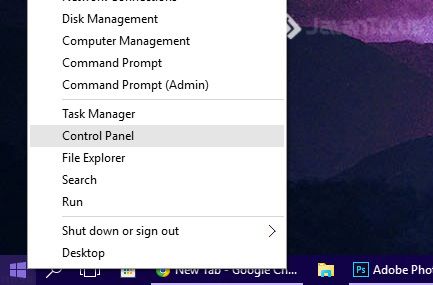
2. Pilih System and Security > Administrative Tools.

3. Klik Adminstrative Tools, maka akan muncul halaman baru berisikan berbagai macam tool dengan fungsi-fungsi yang berbeda-beda. Pilih Services.

4. Temukan Windows update di daftar layanan.

5. Klik dua kali layanan Pembaruan Windows. Di jendela Windows Update Properties, pilih 'Disabled' di kotak daftar Startup type.

6. Klik Apply and Ok. Selesai


Mulai sekarang pada proses Update Windows 10 sendiri tidak akan dimulai di PC Sobat yang berarti Sobat tidak akan pernah mendapatkan Update baru dari Microsoft. Sebaiknya gunakan solusi ini hanya bila Sobat benar-benar ingin menonaktifkan Update otomatis Windows 10. Jika Sobat ingin mengembalikan perubahan, Sobat ikuti langkah yang sama lagi, daripada 'Disabled', pilih 'Automatic' di jendela Windows Update Properties dan terapkan.

Jika PC Sobat terhubung ke jaringan tempat Update dikelola oleh Kebijakan Grup, Sobat mungkin tidak dapat membuat perubahan pada setelan yang terkait dengan Update Windows. Untuk info lebih lanjut, hubungi pendukung organisasi Sobat. Jika Sobat seorang Admin, Sobat dapat membuat konfigurasi yang terkait dengan Update Windows dengan mengikuti langkah-langkah di bawah ini.

1) Buka Group Policy Editor dengan mengetikkan "Edit kebijakan grup" di kotak Cortana atau Search.

2) Di Group Policy Editor, masuk ke Computer Configuration> Administrative Templates> Windows Components> Windows Update.

3) Klik Setting yang perlu Sobat ubah dan konfigurasikan sesuai kebutuhan Sobat.

Okey, cukup disini dulu ulasan seputar cara mematikan windows update di windows 7 ataupu n windows 10. Semoga membantu sobat sekalian. Baca juga artikel lain tentang Cara mengatasi Failure Configuring Windows Updates di Windows 7.

Kamis, 18 Mei 2017

Failure Configuring Windows Updates Reverting Changes Windows 7

Failure configuring windows updates reverting changes windows 7 - Hello Guys Do you have a laptop / pc with windows operating system? Have you ever read or seen any posts on your laptop or pc like this' failure configuring windows updates reverting changes ..... if it is, you can follow the steps below.


Be patient and wait

You should be patient and wait for about 30 minutes, and keep the charger plugged in to your device. Then wait 'Failure configuring windows update, Reverting Changes' until the process is complete, usually this process will restarting 3-4 times. Do not leave your device, because this process can be up to 1 hour more, do not get the device off / sleep. When the process is complete will appear welcome and boot look as usual.


If you are impatient or windows updates fail

Do it this way: Sign in to Dos Prompt - sign in to Dos Prompt. To access Dos Prompt press f8 at boot time and select or click repair computer. After that type the command sfc / scannow Then reboot. The message will appear again and wait a few minutes then we will get into windows again.


If your laptop or pc dies suddenly, or you turn off your laptop / pc then you turn back, then the screen appears black color, as shown below


1. Select safe mode

2. Wait a while laptop loading to go into windows

3. Change settings windows update your laptop becomes inactive in the following way:

3.1. Go to the START menu
3.2. Look for control panel

3.3. Click on system and security

3.4. On the windows update menu right underneath it says "Turn automatic updating on or off" as in the picture below the arrow number 2.


Then you will be brought in the display options as in the following picture:


1.1. On the "Important update" menu point your cursor on the blue box (red arrow) and select "Never check updates (not recommended)"

1.2. Okay from here to remove your automatic update windows update is done

1.3. Then turn off your computer this time in a safe way yes as usually enter in the START menu select "Shut down".

1.4. Turn on your laptop again

1.5. -Done-

You need to know that Windows users often experience this problem. The message appears because our update update settings are active. If the above does not work you try, you can try this way Preparing To Configure Windows.....

Sabtu, 21 Mei 2016

Preoaring to confogure windows lelet


Preoaring to confogure windows lelet - Bagi anda para pengguna OS windows, mungkin anda pernah mengalami masalah seperti saya, saat menyala komputer ataupun mau shut down muncul Preparing To Configure Windows. Please Do Not Turn Off Your Computer, dimana proses nya begitu lambat atau lelet.

Jadi agar tidak muncul atau tampil pesan Preparing To Configure Windows. Please Do Not Turn Off Your Computer, atau semisalnya bisa coba langkah dibawah ini:


  1. Klik Start pilih Run atau dengan cara tekan Windows+R pda Keybord
  2. Ketikan services.msc lalu tekan Ok atau Enter
  3. Cari dan buka Windows Update maka akan muncul kotak Windows Update Properties
  4. Pada Startup Tipe silahkan ganti dengan Desable.
  5. Kemudian klik Stop
  6. Lalu Ok dan silahkan anda restart komputer


Configuring Windows Features, Don Not Turn Off Your Computer
Seteleh Windows Update di desable maka secara otomatis tidak akan muncul Configuring Windows Features, Do Not Turn Off Your Computer pada saat menghidupkan atau mematikan komputer anda.

Semoga langkah diatas bisa membantu buat yang punya masalah yang sama seperti saya Preparing To Configure Windows Lelet atau lambat. Jika abelum berhasil bisa baca artikel lain dari configuring windows 7 seputar Cara Mengatasi / Menghilangkan ( Pesan Muncul spr Configuring or Preparing To Configure Windows..... Cukup sekian dul Wassalam.......

Rabu, 27 April 2016

Cara Mengatasi / Menghilangkan ( Pesan Muncul spr Configuring or Preparing To Configure Windows.....


Ok langsung aja ke permasalahannya agar nggak muncul atau tampil lagi pesan configuring Windows atau semisalnya

Menghilangkan atau Mengatasi Preparing To Configure Windows. Please Do Not Turn Off Your Computer atau Configuring Windows updates 0% complete. Do not turn off your computer atau Configuring service pack 0% complete. Do not turn off your computer. atau Failure configuring Windows updates. Reverting changes atau Failure configuring windows update, Reverting Changes, Do not turn off your computer

Cara mengatasi untuk Configuring Windows updates 0% complete. Do not turn off your computer

1. Download System Update Readiness Tool dari website Microsoft DISINI . File ini sekitar 300MB, jadi mungkin butuh beberapa menit jika koneksi internetnya lambat.
2. Setelah file berhasil di download, Buka dan jalankan program. Klik “Yes” ketika ditanya apakah Anda ingin menjalankan hotfix ini.
3. Shut Down komputer setelah selesai menginstall System Update Readiness Tool untuk melakukan re-run dari Automatic Update.
4. Restart. Kali ini PC Anda akan menyelesaikan konfigurasi dari Windows Update dan komputer akan berjalan normal lagi.

Cara mengatasi Untuk Failure configuring Windows updates. Reverting changes

Untuk mengatasinya coba masuk dos prompt sebagai administrator dan ketikkan perintah

sfc /scannow

lalu reboot. Pesan tadi akan muncul lagi dan tunggu beberapa menit maka kita akan berhasil masuk windows kembali.

Untuk  masuk ke dos, tekan F8 pada saat booting dan pilih repair computer


Cara menghilangkan untuk Failure configuring windows update, Reverting Changes, Do not turn off your computer

Cara Desable Windows Update

Klik Start pilih Run atau dengan cara tekan Windows+R pda Keybord
Ketikan services.msc lalu tekan Ok atau Enter
Cari dan buka Windows Update maka akan muncul kotak Windows Update Properties
Pada Startup Tipe silahkan ganti dengan Desable.
Kemudian klik Stop
Lalu Ok dan silahkan anda restart komputer

Configuring Windows Features, Don Not Turn Off Your Computer
Seteleh Windows Update di desable maka secara otomatis tidak akan muncul Configuring Windows Features, Do Not Turn Off Your Computer pada saat menghidupkan atau mematikan komputer anda.

Cara menghilangkan untuk Configuring Windows Features, Do Not Turn Off Your Computer.

Sama seperti diatas yaitu:


  1. Klik Start pilih Run atau dengan cara tekan Windows+R pda Keybord
  2. Ketikan services.msc lalu tekan Ok atau Enter
  3. Cari dan buka Windows Update maka akan muncul kotak Windows Update Properties
  4. Pada Startup Tipe silahkan ganti dengan Desable. 
  5. Kemudian klik Stop
  6. Lalu Ok dan silahkan anda restart komputer 


Seteleh Windows Update di desable maka secara otomatis tidak akan muncul Configuring Windows Features, Do Not Turn Off Your Computer pada saat menghidupkan atau mematikan komputer anda.


Bila langkah diatas gagal alternatif satu-satunya ya BERSABAR : Anda sabar untuk menunggu sekitar 30 menit atau bahkan lebih, dan usahaka charger terpasang ke pertangkat anda. lalu tunggu tulisan 'Failure configuring windows update, Reverting Changes' tersebut hingga proses selesai, biasanya proses ini akan restarting 3-4 kali. jangan tinggalkan perangkat ada, karena proses ini bisa saja sampai 1jam lebih, jangan sampai perangkat mati/sleep. Bila proses sudah selesai akan muncul welcome serta tampilan booting seperti biasanya.